Tampilkan postingan dengan label Internet. Tampilkan semua postingan

Senin, 04 Oktober 2010

Cara Me-Reset Password E-mail

Cara Me-Reset Password E-mail

Bagaimana misalnya jika password email anda diganti orang lain?, atau bagaimana jika E-mail anda disalahgunakan oleh orang lain? atau e-mail anda yang berisi informasi atau transaksi-transaksi yang sangat penting?. Tentu anda tidak akan mau kehilangan akun yang sangat berharga ini.
Bagaimana caranya? mari kita ikuti langkah berikut ini:

1. Langkah 1 (Tahap Persiapan & Persyaratan)
- Untuk bisa mengembalikan akun/password E-mail anda, maka hal yang perlu kita ingat adalah "pertanyaan Keamanan E-mail anda"
- Bagaimana jika pertanyaan keamanan tersebut sudah lupa?, maka sepertinya tidak ada lagi hal yang kita lakukan, cobalah untuk mengingat nya...

2. Masuk ke www.yahoo.com
- Klik Sign In
- Pada Yahoo! Id ; Masukkan alamat email anda
- Pada password ; Kosongkan saja
- Kemudian di bawah Opsi Sign In, klik pilihan I can't access my account

3. Langkah ke-3
- Anda akan dibawa pada langkah berikut ini:


- Klik next untuk meneruskan tahap ini

4. Langkah ke 4
-Pilihan ini adalah untuk memastikan penggantian pasword anda


- My Yahoo! ID is : Isikan alamat email yang ingin anda Reset paswordnya..
- Enter the Code Shown : Ketikkan kata yang ada di dalam kotak
- Selanjutnya Pilih NEXT

5. Langkah 5
- langkah selanjutnya adalah untuk menjawab pertanyaan keamanan email anda, silahkan ketikkan jawabannya pada kotak yang tersedia:


6. Langkah 6
- Selanjutnya adalah untuk mengisi pertanyaan ke-2, sama seperti langkah sebelumnya

7. langkah 7
- Jika langkah tersebut berhasil maka anda akan dibawa ke tampilan seperti berikut ini.


- New password : Isikan pasword anda
- Re-type New Password : Tuliskan kembali Password anda

8. Tahap 8
Tahap selanjutnya adalah pemberitahuan bahwa akun anda sudah berhasil


9. Tahap 9


- Klik continue
- Selanjutnya anda kan di bawa ke tampilan depan email anda.

Cara Me-Reset Password Facebook

Cara Me-Reset Password Facebook

Mungkin Akun Facebook anda pernah Dihack oleh seseorang karena anda tertipu oleh keylogger, atau password facebook anda digunakan oleh orang yang tidak bertanggung jawab, atau kemungkinan yang lain adalah anda lupa password anda.

Pada Tulisan saya kali ini, kita akan membahas cara me-reset pasword, atau mengembalikan password akun facebook anda, langkah-langkahnya adalah seperti berikut ini:

1. Langkah 1 (Tahap persiapan)
- Syarat 1 : Untuk dapat mengembalikan password facebook, maka kita harus mengingat alamat e-mail kita, beserta passwordnya.
- Jika anda tidak mengingat alamat email anda, coba anda lihat profil anda dari facebook anda yang lain, atau dari facebook teman anda yang tentunya sudah di add sebelumnya di akun facebook anda
- Jika anda lupa password email anda. Maka anda sebaiknya Me-reset password E-mail anda terlebih dahulu. Cara Me-reset password email, dapat anda di lihat pada Tulisan saya sebelumnya : KLIK DISINI UNTUK MEMBACA TULISAN SAYA MENGENAI CARA ME-MERESET PASSWORD E-MAIL...

2. Langkah ke 2
- langkah selanjutnya adalah masuk ke www.facebook.com
- kemudian pada E-mail masukkan alamat email anda
- pada kolom password : ketikkan sembarang kata, kemudian tekan enter
- Maka anda akan di bawa pada tampilan berikut ini:


- Klik pilihan lupa kata sandi

2. Langkah 2
- Selanjutnya anda akan dibawa pada tampilan berikut ini;


- Selanjutnya klik lanjutkan

3. Langkah 3
- Selanjutnya anda akan dibawa pada tampilan berikut ini:


- Selanjutnya klik atur ulang kata sandi saya

4. Langkah 4
- Selanjutnya anda akan dibawa pada permintaan untuk mengecek e-mail anda


- Kemudian periksa E-mail anda (email yang anda gunakan untuk membuka akun facebook anda)
- Pada Inbox e-mail anda: Klik pesan inbox yang berisi konfirmasi permintaan penggantian password facebook anda.

- Pada tautan yang disarankan (Biasanya tulisan berwarna biru) klik untuk membawa anda ke situs facebook kembali.

5. Langkah 5
- Anda akan disarankan untuk memasukkan kembali password untuk akun facebook anda.


- pada kata sandi baru : masukkan kata sandi anda yang baru
- pada konfirmasi kata sandi : masukkan kembali kata sandi anda untuk memastikan
- jika kata sandi anda sesuai akan ada tulisan cocok (match) di bawah kolom konfirmasi kata sandi.
- Selanjutnya klik opsi : ganti kata sandi
- Jika semua proses ini sudah berhasil, anda akan di bawa kembali pada tampilan beranda facebook anda.

Cara Membuat Akun di Facebook

Cara Membuat Akun di facebook

Mungkin anda berpikir bahwa "hari gini masih ada yang tidak bisa membuat facebook"? atau "masih adakah yang tidak memiliki akun fcebook"?. Jawabannya masih ada.

Dari penelusuran saya terhadap beberapa orang siswa SMA, ternyata masih ada yang belum memiliki akun di facebook, dan masih ada yang tidak bisa membuat akun di facebook.

Alasannya ketika ditanya, kembali ke pertanyaan di atas, dan berkembang pesatnya pengguna facebook saat ini, khususnya di Indonesia.

Mereka mengaku malu bertanya kepada temannya bagaimana cara membuat akun di facebook, karena takut di katakan "Gaptek". Sehingga untuk menjaga image dan ejekan dari teman-temannya, mereka memilih untuk fakum dan diam mengenai facebook. Hal ini juga membuat mereka selalu "mengalihkan pembicaraan" ketika teman-temannya membicarakan tentang "status di fb, comment, tag, tautan, dll".

Untuk itu saya merasa terpanggil untuk membantu mengatasi hal tersebut, dengan menyediakan tutorial membuat facebook seperti dibawah ini.

baiklah kita akan memulainya seperti langkah-langkah berikut ini:
1. langkah persiapan

Sebelum membuat membuat akun di fb, ada beberapa syarat yang mutlak kita penuhi
1. Koneksi internet
2. Pastikan time komputer anda diset dengan benar ( setidaknya tahunnya 2010)
2. Harus sudah memiliki e-mail (baik di G-mail, yahoo, plasa, dll)
Jika anda belum memiliki email, maka langkah selanjutnya tidak bisa kita lanjutkan, jika anda belum tahu cara membuat email, silahkan pelajari dulu tulisan saya tentang membuat email : KLIK DI SINI JIKA INGIN MEMBACA TULISAN CARA MEMBUAT E-MAIL..

2. Langkah ke-2

a. Ketikkan www.facebook.com di URL anda
selanjutnya anda akan di bawa pada tampilan selamat datang di facebook/welcome to facebook

b. Selanjutnya isi data-data anda pada tampilan tersebut


-nama depan : tuliskan nama depan anda
-nama belakang : tuliskan nama belakang anda
-Email anda : masukkan alamat email anda yang masih aktif
-Masukkan ulang email anda : dimaksudkan untuk memastikan kembali penulisan e-mail
-Kata Sandi baru : ketik sandi (pasword anda), pastikan kata sandi anda tidak sama dengan kata sandi akun yang lain seperti : email, AIM, dll
-saya seorang : pilih jenis kelamin anda pada slider yang tersedia
-kemudian isi tanggal lahir anda
-klik mendaftar

3. Langkah 3


isikan kata captcha (kata di dalam kotak) ke kolom yang tersedia
- selanjutnya klik mendaftar

4. langkah 4

Selanjutnya jika berhasil anda akan di bawa pada tampilan berikut ini:


anda bisa langsung mencari teman anda melalui akun e-mail anda, dengan memilih opsi cari teman.
Atau anda boleh mengabaikannya dengan mengklik lewati langkah ini

5. Langkah 5
- selanjutnya anda akan dibawa ke langkah selanjutnya:


-Anda boleh mengisikan nama SMA anda (jika SMA anda sudah ada yang mengggunakan maka akan ada highlight pada kolom yang tersedia)
-Isikan nama perguruan tinggi anda (jika sudah pernah/sedang duduk di bangku kuliah)
-Isikan nama lembaga/isntitusi anda (tempat anda bekerja) jika sudah bekerja)
-Kemudian anda dapat mengklik opsi simpan & lanjutkan atau anda juga dapat melewati langkah ini dengan mengklik opsi lewati

6. Langkah 6
langkah selanjutnya adalah menampilkan photo profil anda.


- Untuk menampilkan photo profil anda, klik unggah foto, kemudian diarahkan ke directory pada komputer anda, atau anda juga dapat mengarahkannya ke directory flashdisk anda jika memang foto anda tersimpan di dalam flasdisk.
- anda juga dapat mengunggah foto anda dengan menggunakan webcam komputer anda dengan mengklik opsi ambil foto
- Kemudian klik simpan dan lanjutkan atau anda juga dapat mengabaikan langkah ini dengan memilih opsi lewati

7. langkah 7
langkah selanjutnya adalah untuk memverifikasi alamat email anda, seperti tampilan berikut ini:


- klik buka email anda, anda akan dibawa ke situs yahoo untuk login ke email anda
- selanjutnya masukkan email dan pasword anda, untuk masuk ke dalam email anda


8. Langkah 8
- Klik pesan inbox anda, pada subjek email dari facebook Klik pilihan "tinggal satu langkah lagi..."
- selanjutnya akan ada tampil pesan yang berisi tautan dan menyuruh anda untuk mengklik tautan tersebut.
- setelah anda mengklik tautan tersebut maka anda akan di bawa kembali ke situs facebook anda.
- selanjutnya anda sudah dapat "berfacebook ria" tanpa perlu malu lagi kepada teman anda

nb: jika pada tahap verifikasi email ini tidak berhasil (tidak ada email masuk dari yahoo) kepada anda. silahkan kembali ke- tab facebook anda sebelumnya, kemudian anda tinggal klik kirim ulang email


9. Jika Proses ini sudah selesai berarti akun facebook anda sudah jadi.
Untuk memastikannya/memulai "berfacebook ria", silahkan tutup semua browser anda..

- Kemudian aktifkan browser anda (mis: Mozilla, Internet Explorer, Google chorome, dll)
- Setelah itu pada address / URL : ketikkan www.facebook.com


- Anda tidak perlu mengisi formulir pada opsi "mendaftar lagi"
- Pada kolom bagian paling atas : Isikan e-mail anda pada kolom email
- kemudian pada kolom pasword, anda isikan password facebook yang telah anda buat (bukan pasword email)
- selanjutnya anda klik masuk
- Selamat berfacebook ria, jangan lupa ketika anda sudah selesai menggunakan selalu log-out (agar akun facebook anda tidak dilihat oleh orang lain, yang menggunakan komputer yang telah anda pakai)
- Caranya : Pada sudut kanan atas jendela facebook, Klik Akun - lalu pilih log-out

Kamis, 30 September 2010

Cara Membuat Blog (Kelas 8 SMP)

MEMBUAT BLOG
Di BLOGSPOT


Langkah-langkah:
sebelum memulai langkah-langkah membuat blog, anda harus sudah memiliki email (yahoo, gmail, dll). Jika belum maka email harus dibuat terlebih dahulu. (klik disini untuk membuka tutorial saya sebelumnya tentang membuat email)>>
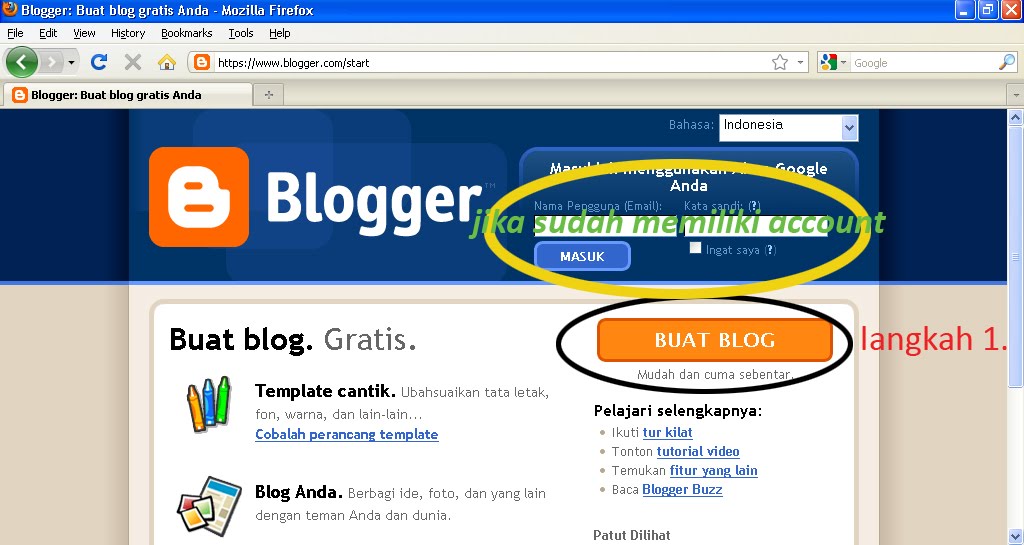
  1. Buka browser (misalnya : Mozilla, IE, dll), kemudian pada addres bar ketikkan: www.blogspot.com
  2. Kemudian anda akan dibawa pada tampilan berikut ini


  3. Jika sudah memiliki akun blog anda tinggal memasukkan akun anda pada email dan password


  4. Jika belum memiliki akun (ingin membuat blog) maka klik Buat blog, maka anda akan dibawa pada proses pendaftaran seperti gambar berikut :


  5. Isikan data-data yang diminta dengan benar pada kolom yang tersedia.
    - alamat Email: isikan alamat anda, boleh dari akun yahoo, atau Gmail atau yang lainnya.
    - Ketik ulang kata emai: untuk memastikan apakah alamat email yang anda masukkan sebelumnya sudah benar.
    - Masukkan sebuah password : Masukkan pasword anda, usakan tidak sama dengan pasword akun lain, misalnya: pasword akun facebook, email, twitter, dll
    - Ketik Ulang kata sandi: Ketik kembali pasword anda, untuk memastikan apakah password yang sudah anda masukkan sebelumnya.
    - Nama tampilan : Tampilan judul blog anda, misalnya : belajar komputer, blog kelas 8, blog anak gadis,.. dlll

    - Verifikasi kata : ketikkan kata capta yang tersedia di dalam kolom (Case Sensitif)
    - Penerimaan persyaratan : Aktifkan/beri checklist pada kotak yang disediakan (saya menerima persyaratan dan layanan)
    - Kemudian klik tanda panah paling sudut kanan bawah : Lanjutkan>


  6. Jika sudah sesuai maka anda akan dibawa pada proses selanjutnya, seperti gambar berikut:
    Judul Blog : isi Judul Blog yang anda inginkan, Misalnya belajar komputer, dll
    Alamat blog : Isi alamat blog anda (alamat domain anda) misalnya : www.dodong-belajarkomputer.blogspot.com, dll


  7. Jika Berhasil maka anda akan dibawa pada proses selanjutnya, yakni untuk memilih template blog anda.
    -pilih salah satu template, kemudian klik lanjutkan


  8. Jika sudah anda pilih, maka blog anda sudah jadi dengan tampilan sebagai berikut ini:


Minggu, 19 September 2010

Belajar Membuat email di Yahoo

Membuat E-mail di Yahoo.com
---------------------------------------------


Tutorial berikut ini adalah untuk membuat Email di yahoo.
Adapun langkah-langkahnya adalah sebagai berikut:
1. Buka Browser anda , kemudian ketikkan www.yahoo.com pada address bar > kemudian
tekan enter


2. Kemudian anda akan masuk ke situs awal yahoo.com, setelah itu klik sign up untuk membuat email yang baru, sementara pilihan sign in untuk masuk jika anda sudah punya email.


3. Kemudian anda akan masuk ke form pendaftaran, silahkan isikan data anda pada kotak
yang tersedia.


First name : nama depan anda (Misalnya Tunas)
Last name : Nama belakang anda
Gender : pilihan jenis kelamin (male : pria, female :wanita)
Countri : pilihan negara

pada piilihan Yahoo ID and E-mail pilih check untuk melihat apakah akun masih tersedia

4. Kemudian tahapan selanjutnya adalah mengisi pasword dan pertanyaan keamanan..


password : isikan pasword anda dengan kata yang mudah diingat
NB, Jangan sekali-sekali membuat pasword yang berdekatan dengan nama anda.
usahakan password yang anda buat merupakan gabungan dari huruf besar dan
huruf kecil serta gabungan tanda baca dan angka.
Hal ini dimaksudkan untuk mencegah pasword anda mudah di bobol.

Ketikkan kembali password anda pada pilihan re-type your pasword, sebagai
konfirmasi untuk menguji apakah pasword yang anda ketikkan adalah benar

5. Pada pilihan alternate email, anda kosongkan saja.

a. pada secret Question 1 pilih salah satu pertanyaan dan isikan jawaban padaYour answer
minimal 6 karakter dan tidak case sensitif (tidak membedakan huruf besar dan huruf kecil)

b. pada secret Question 2 pilih salah satu pertanyaan dan isikan jawaban padaYour answer
minimal 6 karakter dan tidak case sensitif (tidak membedakan huruf besar dan huruf kecil)

nb: Opsi ini dimaksudkan agar ketika anda lupa password atau pasword anda diganti oleh pihak
yang tidak bertanggung jawab, anda dapat mengakses akun anda kembali.
jawaban yang anda buat haruslah diingat karena pada umumnya kebanyakan orang
asal-asalan membuat jawaban atas pertanyaan ini. Padahal jawaban anda sebenarnya jauh
lebih penting dari pasword anda. Karena jika anda lupa pasword atau password anda di ganti
anda masih bisa mengakses email anda.

c. Pada opsi Type The Code Shown isikan kata captcha sesuai dengan huruf maupun
kombinasi angka yang ada pada kotak. Pilihan ini dimaksudkan sebagai pengganti tanda
tangan anda.

Jika anda kurang jelas melihat angka atau kombinasi yang ada, anda bisa mengklik pilihan Try
new code untuk mengganti tampilan huruf atau angka yang disediakan.


d. Selanjutnya klik pilihan Create My Account jika semua form yang anda isikan telah benar

6. Jika semua data anda sudah benar maka akan akan masuk ke tampilan berikut ini:


7. Selanjutnya silahkan anda klik continue, maka anda akan di bawa ke tampilan home page yahoo


untuk memulai aktivitas anda klik pilihan mail

8. Kadang kadang jika resolusi komputer anda tidak mencukupi 1024 x 768 anda akan di
berikan pilihan menggunakan yahoo versi clasic, namun jika resolusi monitor anda mencukupi
maka anda akan dibawa pada pilhan yahoo versi beta. Dalam hali ini saya menganggap
pilhan yang anda pilih adalah yahoo classic


9. Selanjutanya kita sudah masuk siap untuk memulai aktifitas kita di yahoo mail


biasanya ketika kita baru membuat email kita akan mendapat sebuah email pemberitahuan pada inbox dari yahoo.

inbox : kotak masuk
Draft : konsep
Sent : email terkirim
spam: email yang dicurigai membawa virus
Trash: Tempat sampah


10. Untuk memulai menulis di yahoo email silahkan anda klik pilihan new


pada pilihan new:
email massage : membuat email baru
chat : membuat chattingan
mobile : untuk mengirim sms

like this?

or..